⌕
회사소개
수입대행
제품소개
기술자료
고객지원 사례
자가수리 안내
문의하기
제품 라인
용접테이블 · D28 악세사리
알루미늄 절단기 · 원형절단기
탭핑기 · 서보탭핑기
유압 펀칭기 · 프레스
R노칭기 · 파이프 노칭기
파이프 축관기 · 벤딩기
챔버 · 면취기 · 모따기
금속절단기 · 밴드쏘
절곡·벤딩기 · 전선탈피기
알루미늄 창호기계
PVC 창호기계 · PVC 용접기
랩핑기 · 목공/유리 가공기
톱날 · 컷트날 · 열판
☰ 전체 13개 라인
용접테이블
알루미늄 절단기
탭핑기
유압 펀칭기
R노칭기
축관기 · 벤딩기
챔버
금속절단기
절곡·벤딩기
알루미늄 창호기계
PVC 창호기계
랩핑기
톱날
창호종합기계
CHANGHO INC
자가수리 안내
055-327-4112
홈
›
자가수리 안내
›
MY 프로그램 입력
Self-Repair · CNC 루터기 · MY 프로그램 입력
CNC 루터기 MY 프로그램은
어떻게 입력하나요?
CNC ROUTER · MY PROGRAM INPUT
MY 프로그램은 가공 도형 목록에 없는 모양을 값을 넣어 만들고
MY1~MY6에 6개까지 저장
해 두었다가 작업 화면에서 불러 쓰는 기능입니다. 직접 하실 수 있습니다.
MY 프로그램 입력
8단계
WTMM-CNC-400 영상
직접 하기 어려우면 문의
다른 안내 보기
6
개
저장 칸 MY1~MY6
MY
모양을 넣는 탭
프로그램
불러오는 탭
8
단계
넣는 순서
Safety
작업 전
꼭 지켜 주세요
⚠ 안전 수칙
값 넣기와 저장은
가공을 하지 않고 기계를 멈춘 상태
에서 합니다.
이미 쓰고 있는 MY 번호는
값을 바꾸기 전에 적어 두세요.
새로 넣은 모양은
시험 자재로 먼저 가공해 보고
이상하면 사용을 멈추고 문의해 주세요.
이 설정 화면이 있는 CNC 루터기에 공통으로 쓸 수 있습니다.
MY 표에 넣을 값은 모양마다 다릅니다. 만들 모양의 도면을 보내 주시면 값 넣는 법을 안내해 드립니다. 화면이 다른 기계는 기계 모델을 알려 주시고 문의해 주세요.
Steps
MY 프로그램 입력 —
8단계
순서대로 해 주세요. 단계 사진은 창호종합기계 자료 영상에서 뽑은 장면입니다.
STEP 1
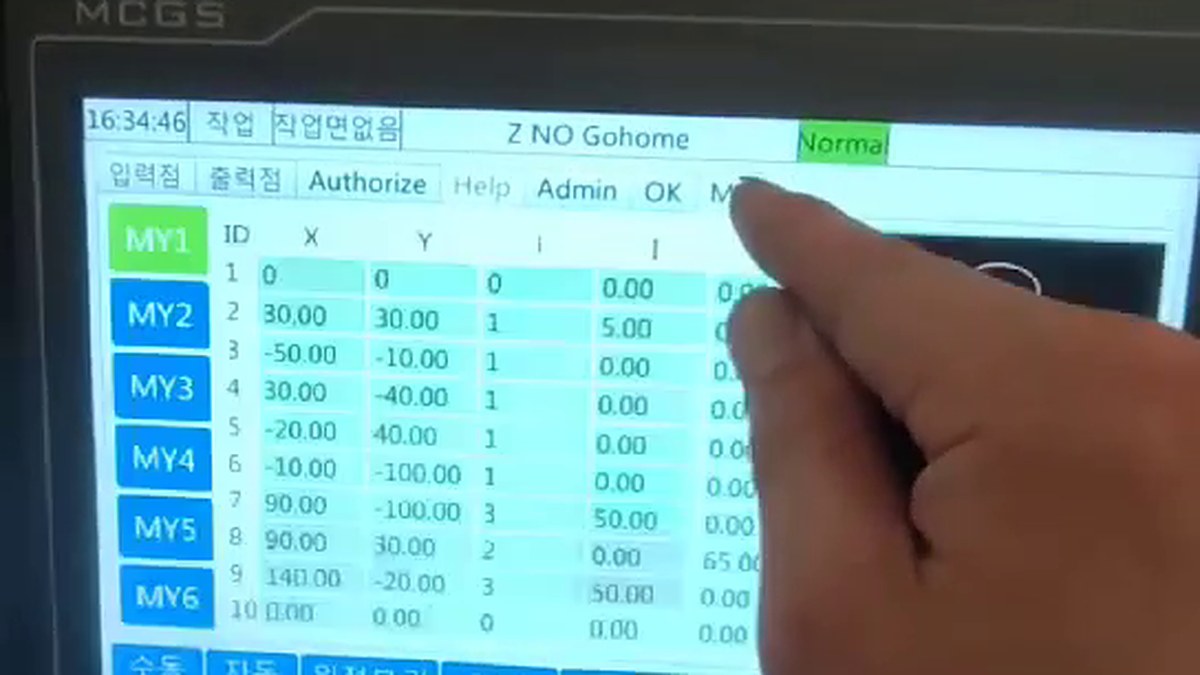
「MY」 탭을 눌러 주세요
화면 위쪽 탭 줄 맨 오른쪽의 「MY」를 누릅니다. 왼쪽에 MY1~MY6 단추, 가운데에 값을 넣는 표, 오른쪽에 모양 그림이 있는 화면이 열립니다.
STEP 2
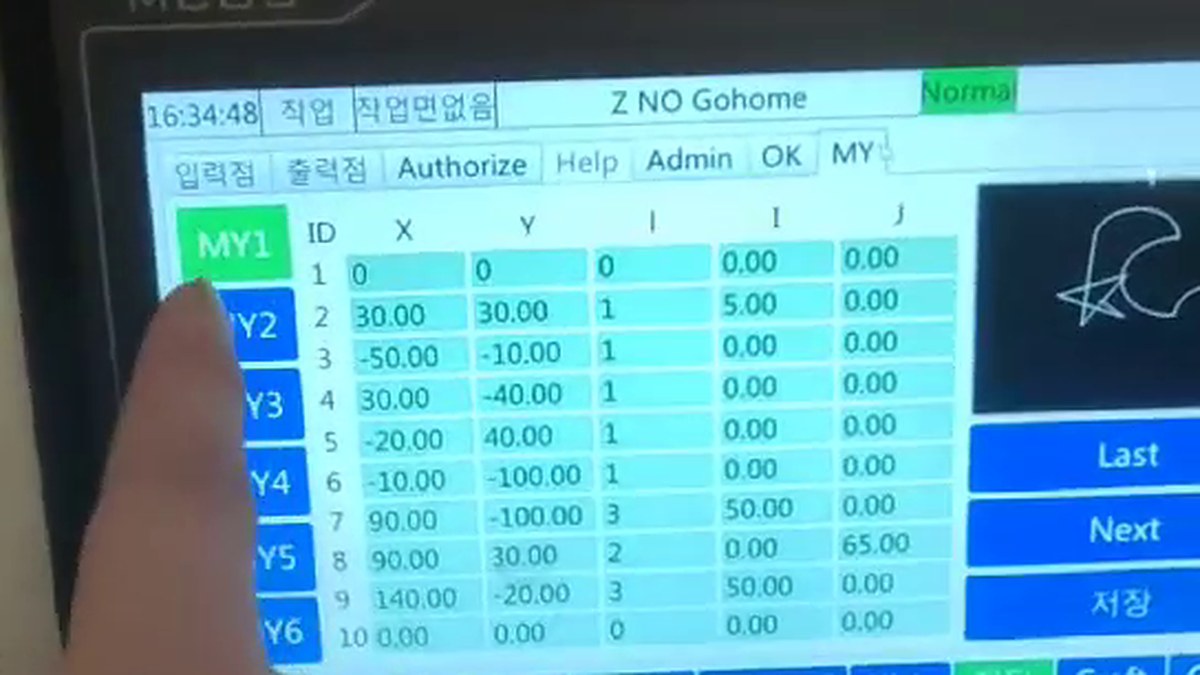
MY1~MY6 중 하나를 골라 주세요
모양을 넣을 번호를 누릅니다. 지금 고른 번호는 초록색으로 표시됩니다. 모양은 MY1부터 MY6까지 6개를 따로 저장해 둘 수 있습니다.
STEP 3
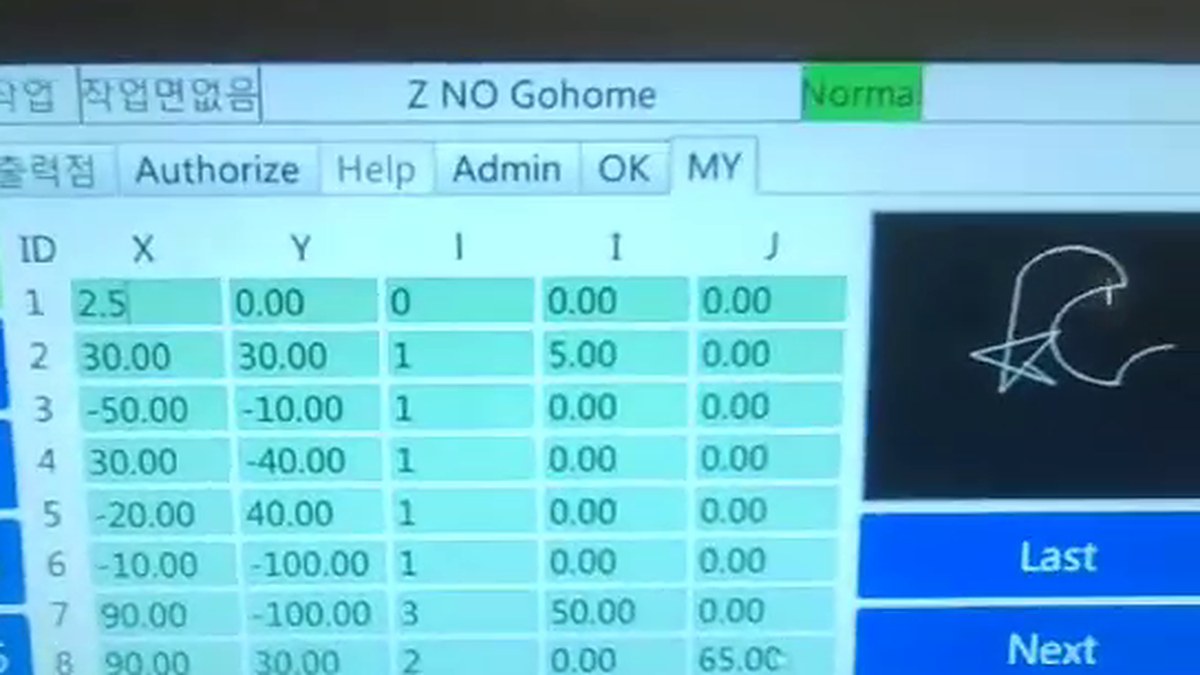
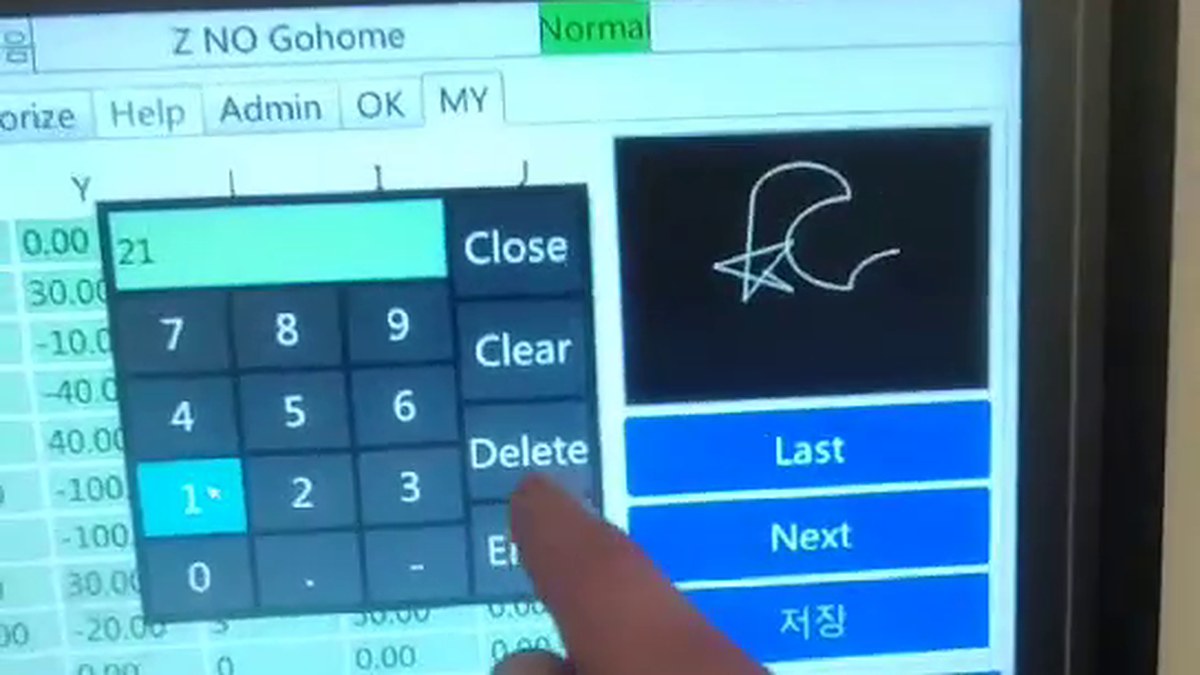
칸을 눌러 값을 넣어 주세요
표의 칸을 누르면 숫자판이 뜹니다. 숫자를 넣고 「Enter」를 누르면 칸에 값이 들어갑니다. 넣을 값은 만들 모양에 따라 다릅니다.
STEP 4
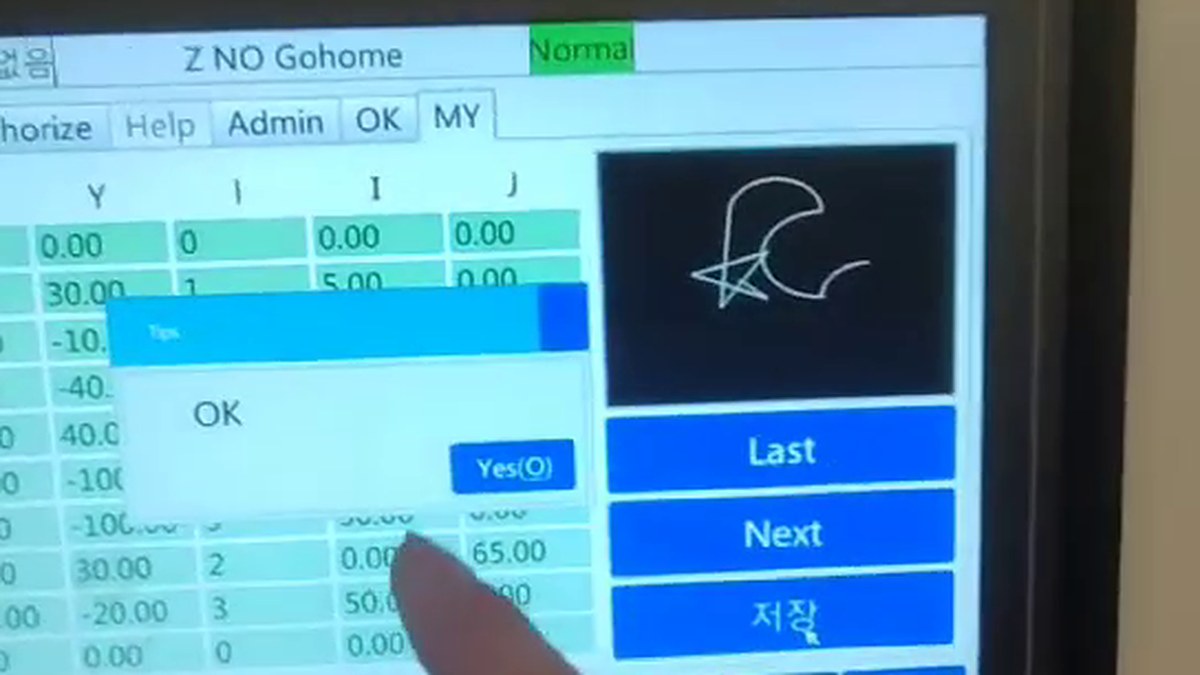
「저장」을 눌러 주세요
오른쪽 아래의 「저장」을 누릅니다. 「OK」 창이 뜨면 「Yes(O)」를 누릅니다.
STEP 5
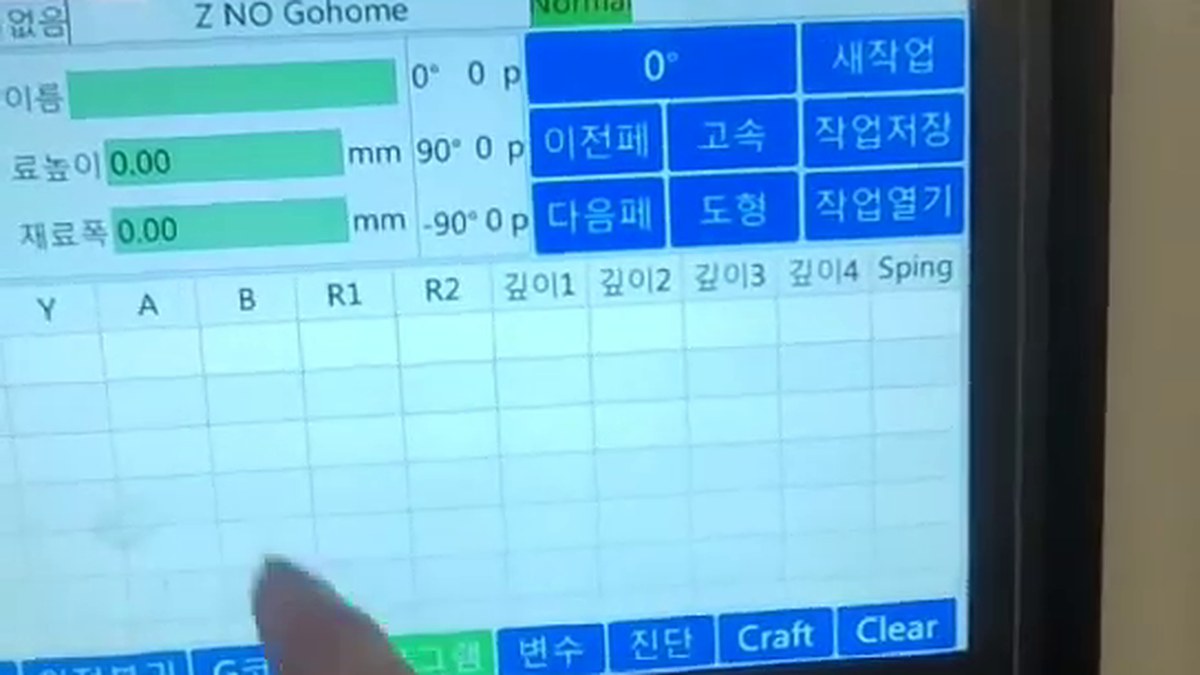
「프로그램」 탭으로 가 주세요
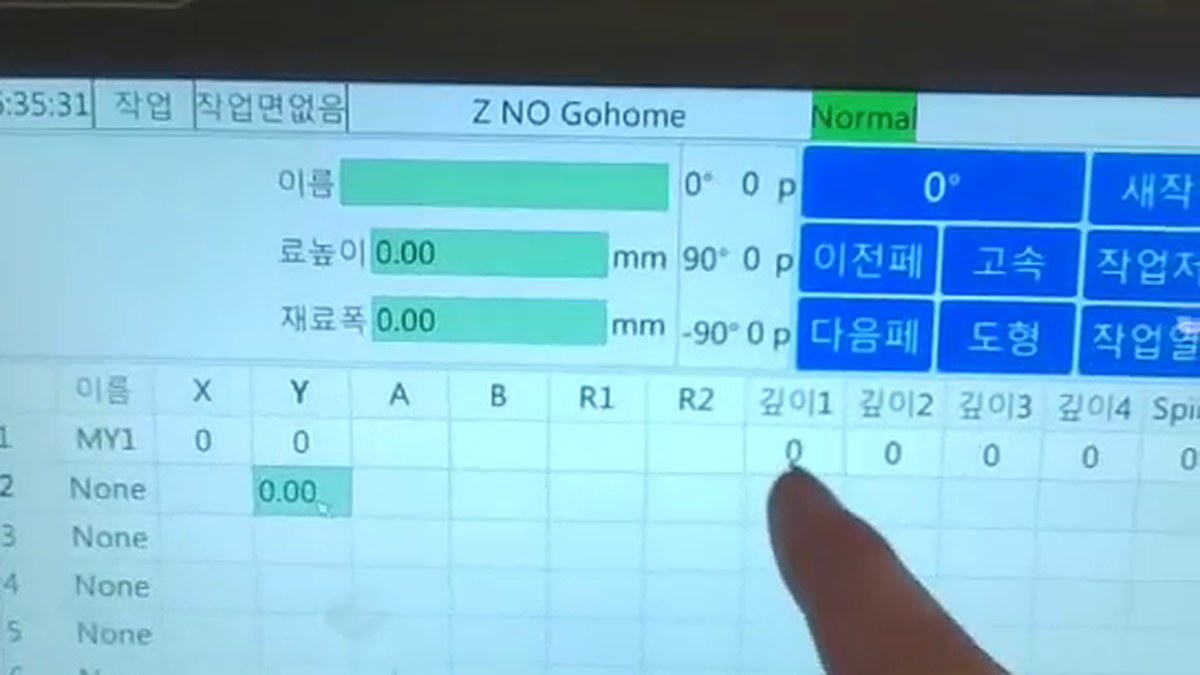
화면 아래쪽 줄의 「프로그램」을 누릅니다. 위에 이름·재료폭 칸이 있고 아래에 작업 표가 있는 작업 화면이 열립니다.
STEP 6
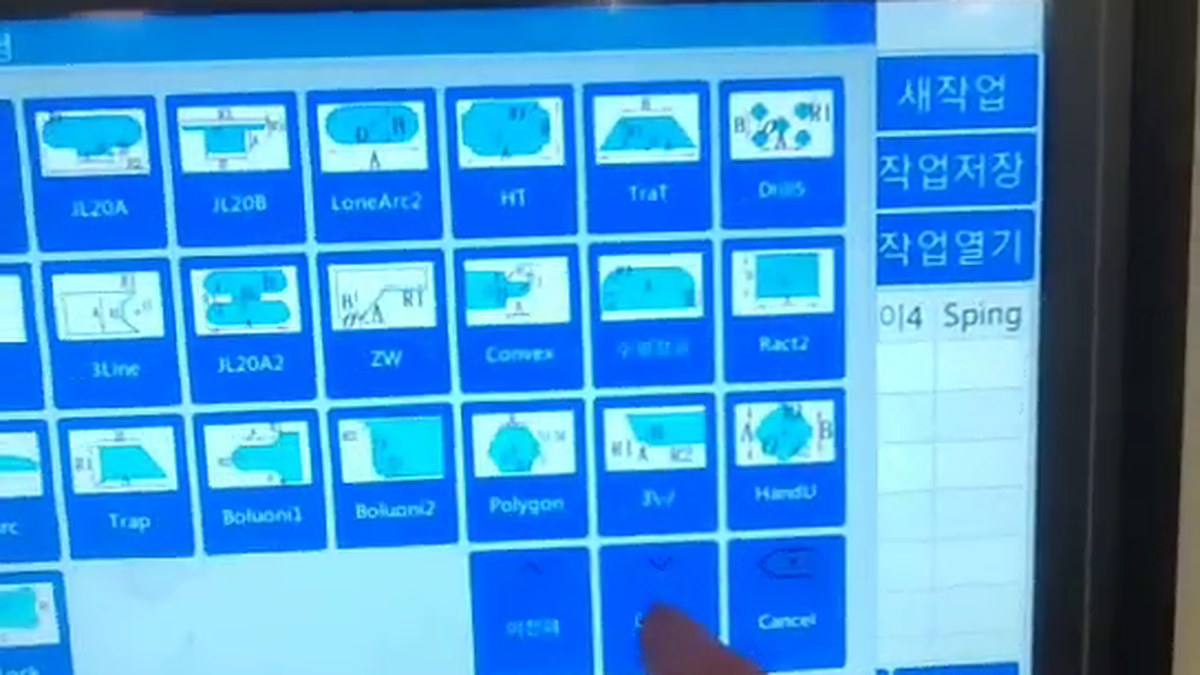
「가공도형」 목록을 넘겨 주세요
작업 표 왼쪽의 빈 줄을 누르면 「가공도형」 목록이 뜹니다. 오른쪽 아래의 「∨」 화살표 단추를 눌러 MY1~MY6 단추가 나올 때까지 다음 쪽으로 넘깁니다.
STEP 7
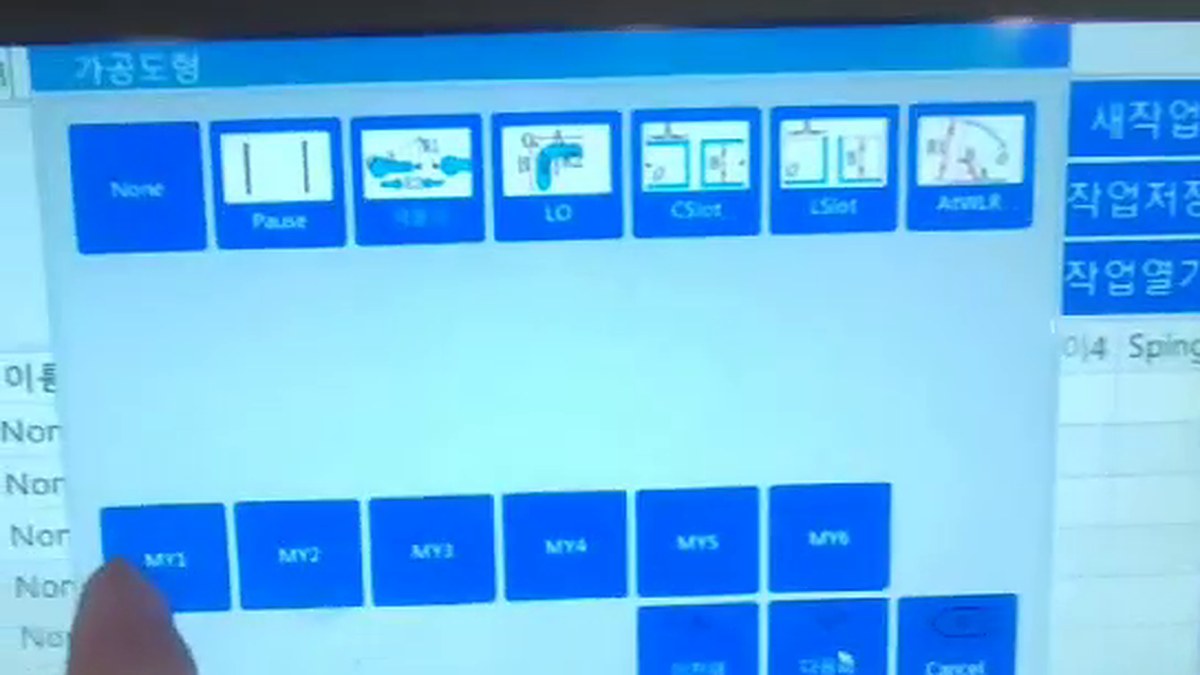
저장한 MY 번호를 골라 주세요
다음 쪽에 MY1~MY6 단추가 나옵니다. 2~4단계에서 값을 넣고 저장한 번호를 누릅니다.
STEP 8
작업 표에 값을 넣어 주세요
작업 표 첫 줄의 이름 칸에 고른 번호(영상에서는 MY1)가 들어갑니다. 같은 줄의 칸을 누르면 값을 넣을 수 있습니다. 영상에서는 Y 칸과 「깊이」 칸을 누릅니다. 넣을 값을 모르시면 문의해 주세요.
영상 속 기계는
WTMM-CNC-400
입니다. 제원은 제품 페이지에서 보실 수 있습니다.
Related
함께 보시면
좋은 글
제품
WTMM-CNC-400 CNC 루터기
영상 속 기계의 제품 페이지입니다.
자가수리 안내
공구 길이 재기
공구를 바꾼 뒤 공구 길이 센서로 길이를 재는 순서입니다.
자가수리 안내
Y축 후퇴 없애기
제조사 변수 화면에서 Y축 후퇴 동작을 끄는 순서입니다.
← 자가수리 안내 목록
Channels
채널 안내
전화
055-327-4112
휴대전화
010-4465-4112
카카오 채널
상담 연결
네이버 톡톡
상담 연결
이메일
geonics@hanmail.net
유튜브
가공 영상
블로그
네이버 블로그
회사 소개
changhoinc.com
직접 하기 어려우시면 문의해 주세요
기계 모델과 증상을 알려 주시면 방법을 안내해 드립니다.
055-327-4112
대표
010-4465-4112
휴대전화
geonics@hanmail.net
이메일