창호종합기계
창호종합기계CHANGHO INC
자가수리 안내
055-327-4112
홈›자가수리 안내›비상정지 뒤 원점 맞추기
Self-Repair · CNC 루터기 · 비상정지 뒤 원점 맞추기

CNC 루터기 비상정지 뒤 원점은 어떻게 맞추나요?

CNC ROUTER · ORIGIN RETURN AFTER EMERGENCY STOP
가공 중 비상정지 단추를 눌렀다면 알림을 닫고 단추를 푼 뒤, 「원점복귀」 화면에서 X·Y·Z 축을 원점에 다시 맞추고 작업을 처음부터 다시 시작합니다. 직접 하실 수 있습니다.
비상정지 뒤 원점 맞추기7단계WTMM-CNC-400 영상
직접 하기 어려우면 문의다른 안내 보기


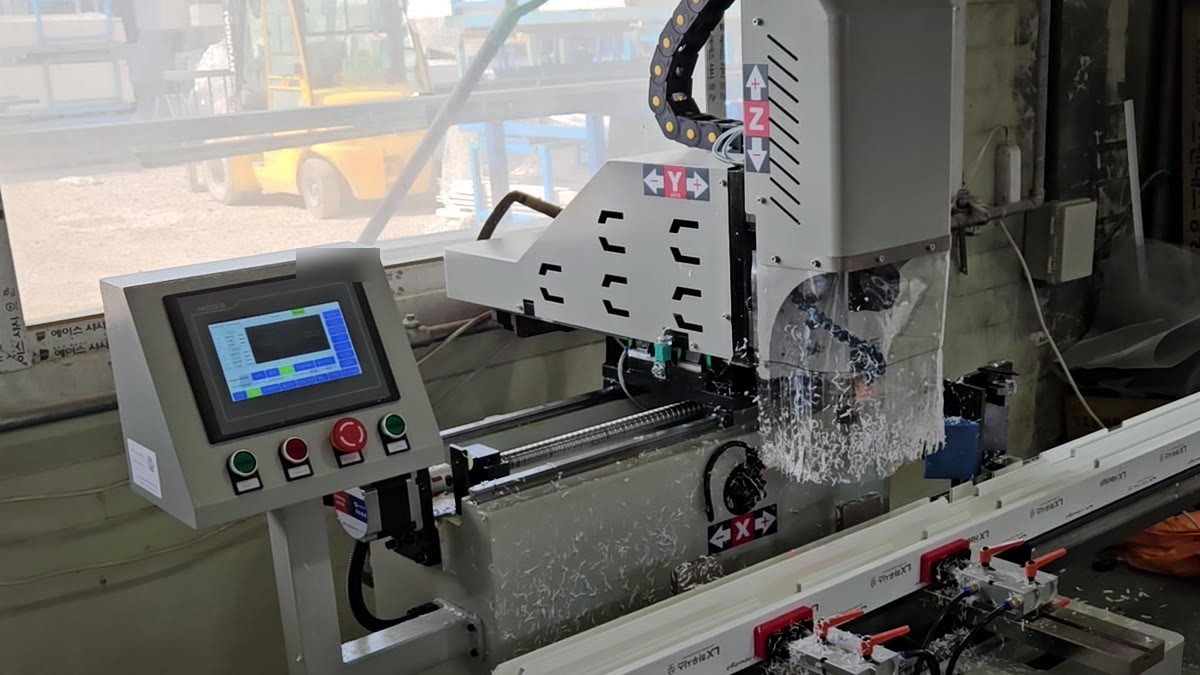
조작함과 터치 화면이 달린 CNC 루터기 WTMM-CNC-400
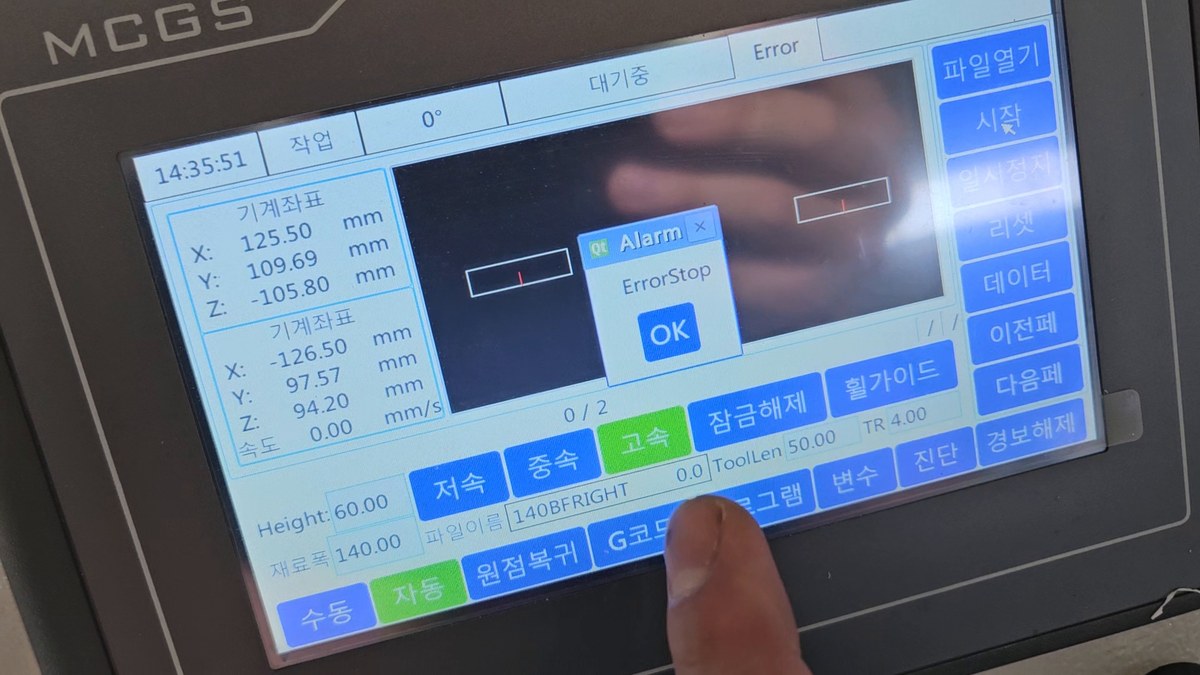
ErrorStop
비상정지 알림
원점복귀
원점을 맞추는 탭
3축
X·Y·Z 원점
7단계
다시 쓰는 순서
Safety
작업 전 꼭 지켜 주세요

⚠ 안전 수칙

  1. 비상정지 단추는 멈춘 원인을 없앤 뒤에 풉니다.
  2. 원점으로 가는 동안 축이 움직이니 기계 안에 손과 물건을 두지 않습니다.
  3. 원점을 맞춘 뒤 작업은 처음부터 다시 합니다.
영상 속 기계는 LX 창호 작업용으로 쓰는 WTMM-CNC-400입니다.영상과 화면이 다른 기계는 모델명을 알려 주시고 문의해 주세요.
Steps
비상정지 뒤 원점 맞추기 — 7단계
순서대로 해 주세요. 단계 사진은 창호종합기계 자료 영상에서 뽑은 장면입니다.
STEP 1
위험하면 비상정지 단추를 눌러 주세요
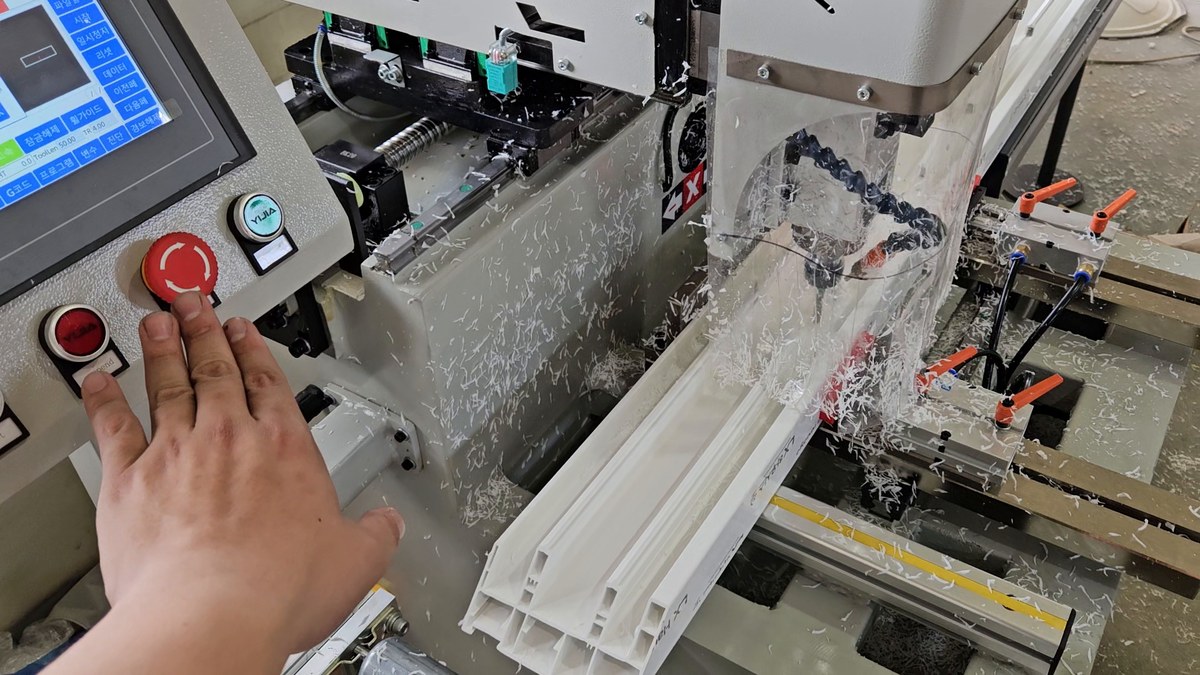
가공 중 위험하거나 기계가 이상하게 움직이면 조작함의 빨간 비상정지 단추를 누릅니다. 기계가 멈춥니다.
조작함의 빨간 비상정지 단추를 누르는 모습
STEP 2
「ErrorStop」 알림의 「OK」를 눌러 주세요
비상정지 단추를 누르면 화면에 「Alarm」 창과 「ErrorStop」 글자가 뜹니다. 「OK」를 눌러 창을 닫습니다.
화면에 뜬 ErrorStop 알림 창의 OK 단추를 누르는 모습
STEP 3
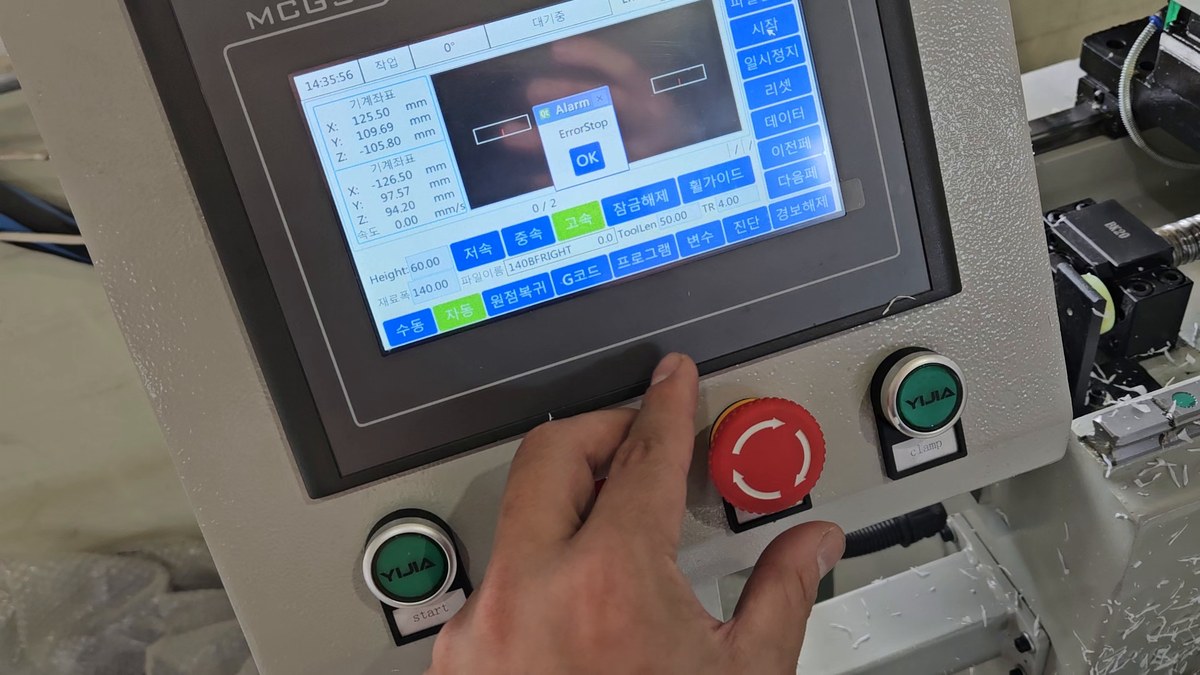
비상정지 단추를 돌려서 풀어 주세요
눌린 비상정지 단추를 돌려서 풉니다.
눌린 비상정지 단추를 돌려서 푸는 모습
STEP 4
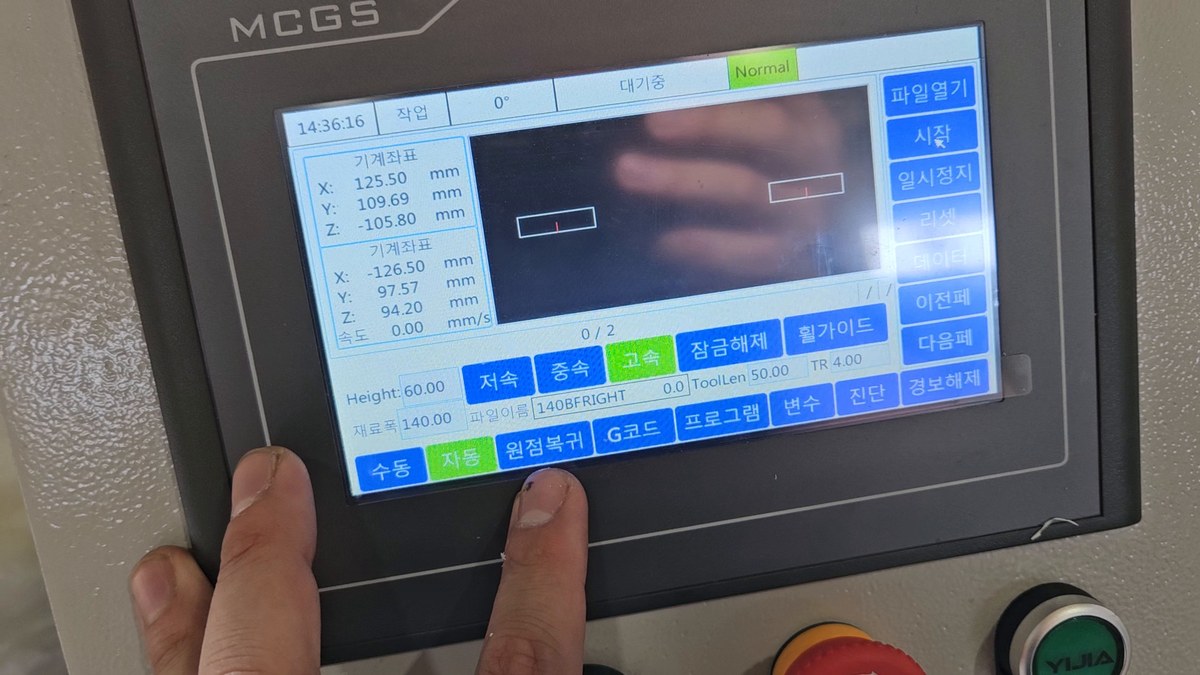
「Normal」을 확인하고 「원점복귀」를 눌러 주세요
화면 위쪽 상태 칸이 「Normal」로 바뀐 것을 확인합니다. 그다음 화면 아래쪽 줄의 「원점복귀」를 누릅니다.
상태 칸이 Normal 로 바뀐 화면에서 원점복귀를 누르는 모습
STEP 5
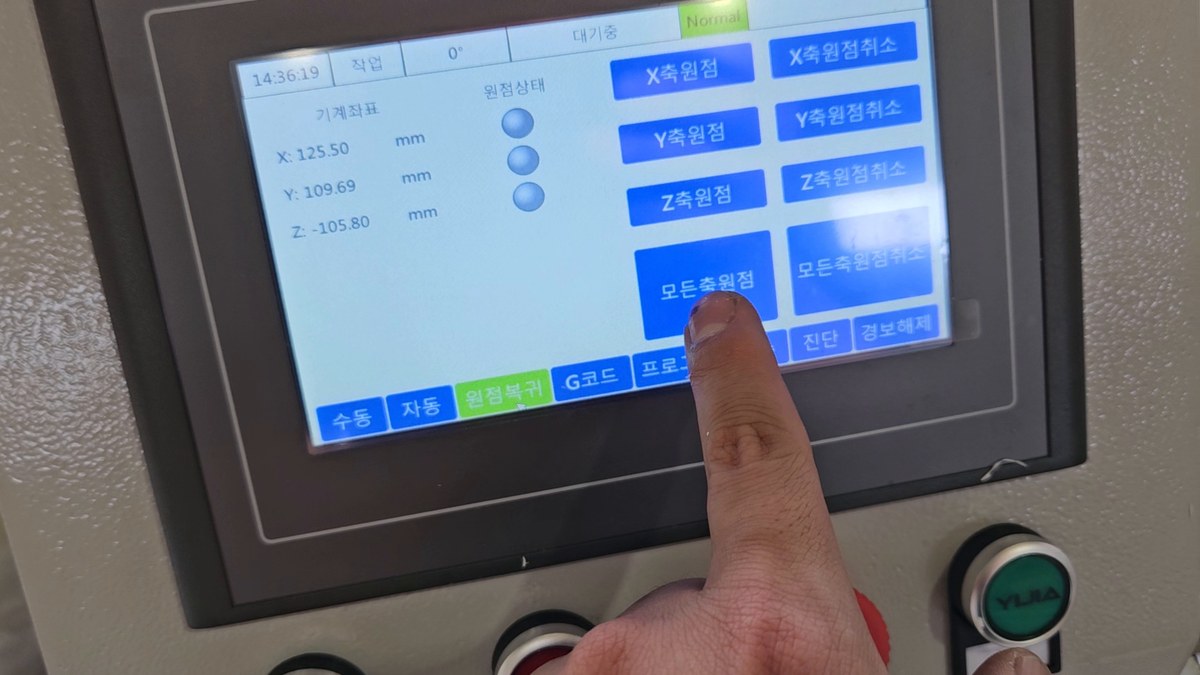
「모든축원점」을 눌러 주세요
「원점복귀」 화면이 열리면 아래쪽의 큰 「모든축원점」 단추를 누릅니다. X·Y·Z 축이 원점으로 움직이기 시작합니다. 이 화면에는 축을 하나씩 맞추는 「X축원점」·「Y축원점」·「Z축원점」 단추도 있습니다.
원점복귀 화면에서 모든축원점 단추를 누르는 모습
STEP 6
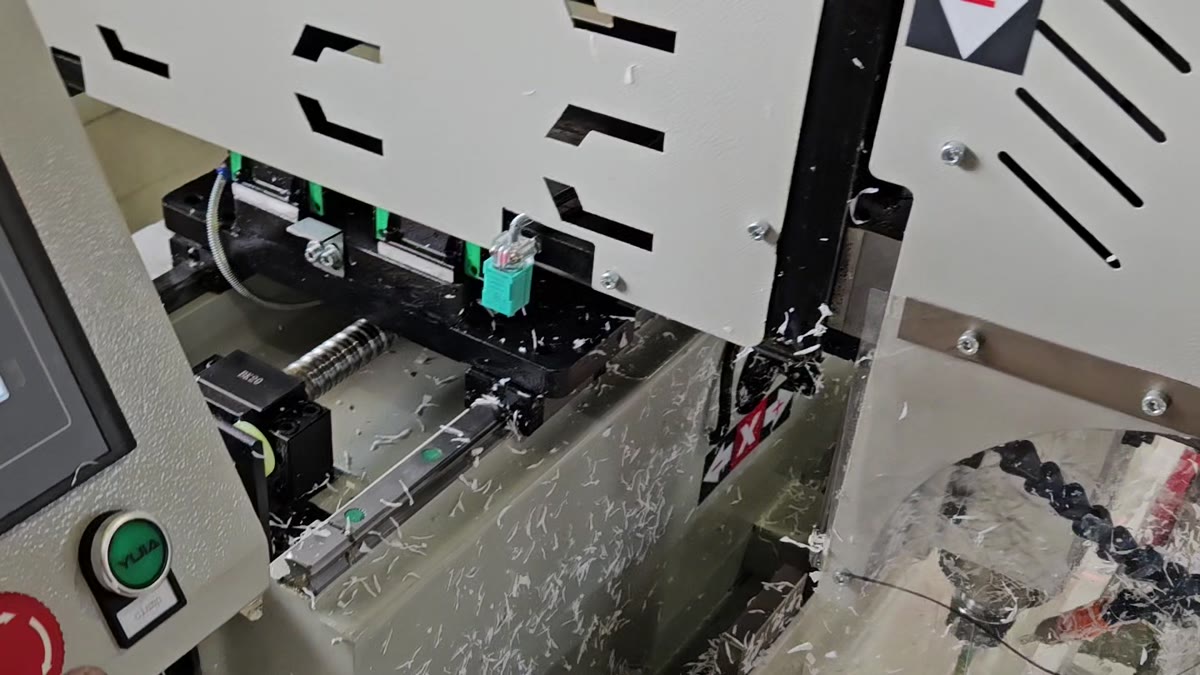
축이 멈출 때까지 기다려 주세요
축이 모두 원점에 닿아 멈출 때까지 기다립니다. 그동안 기계 안에 손을 넣지 않습니다.
원점으로 움직이는 축
STEP 7
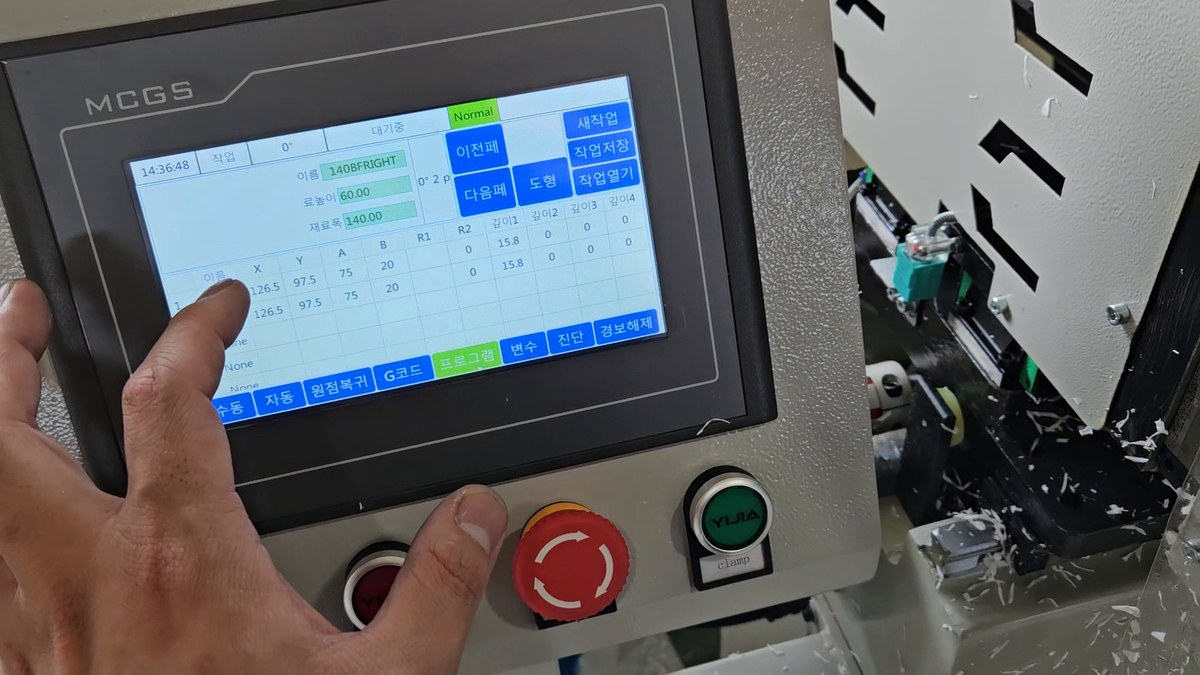
작업은 처음부터 다시 시작해 주세요
원점을 맞춘 뒤에는 하던 작업을 처음부터 다시 시작합니다. 영상에서는 이어서 「프로그램」 화면으로 갑니다.
원점을 맞춘 뒤 연 프로그램 화면
영상 속 기계는 WTMM-CNC-400입니다. 제원은 제품 페이지에서 보실 수 있습니다.
Related
함께 보시면 좋은 글
← 자가수리 안내 목록
Channels
채널 안내

직접 하기 어려우시면 문의해 주세요

기계 모델과 증상을 알려 주시면 방법을 안내해 드립니다.

055-327-4112 대표
010-4465-4112 휴대전화
geonics@hanmail.net 이메일