창호종합기계
창호종합기계CHANGHO INC
자가수리 안내
055-327-4112
홈›자가수리 안내›프로그램 고치기
Self-Repair · 3축 CNC 드릴 · 프로그램 고치기

3축 CNC 드릴 프로그램은 어떻게 고치나요?

3-AXIS CNC DRILL · PARAMETER SETTING
터치 화면 오른쪽 아래 분홍색 단추를 눌러 메뉴를 열고, Parameter set에서 숫자 칸을 고칩니다. 고치기 전과 구멍을 뚫은 뒤에 줄자로 구멍 위치를 재서 원하는 자리에 뚫리는지 확인합니다.
프로그램 고치기7단계WTM-LD-13-CNC 영상
사용 방법 문의다른 안내 보기


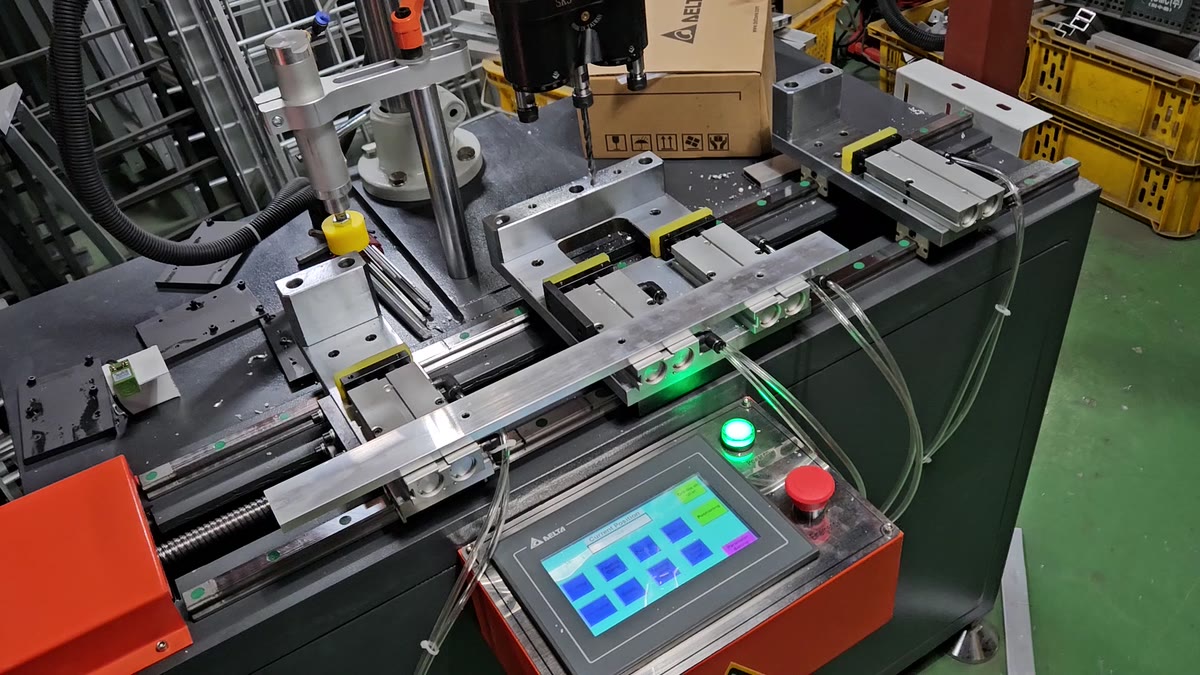
터치 화면이 달린 3축 CNC 드릴 WTM-LD-13-CNC
줄자
고치기 전에 재기
설정 화면
두 쪽
줄자
구멍을 뚫은 뒤 확인
7단계
프로그램 고치기
Safety
고치기 전 꼭 지켜 주세요

⚠ 안전 수칙

  1. 숫자를 고치는 동안에는 기계를 돌리지 않습니다.
  2. 어느 칸을 고쳐야 할지 모르실 때는 바꾸기 전에 저희에게 문의해 주세요.
영상 속 기계는 WTM-LD-13-CNC 3축 CNC 드릴입니다.다른 드릴 기계는 모델명을 알려 주시고 문의해 주세요.
Steps
프로그램 고치기 — 7단계
전원을 켠 뒤 순서대로 따라 해 주세요. 사진은 창호종합기계 자료 영상에서 뽑은 장면입니다.
STEP 1
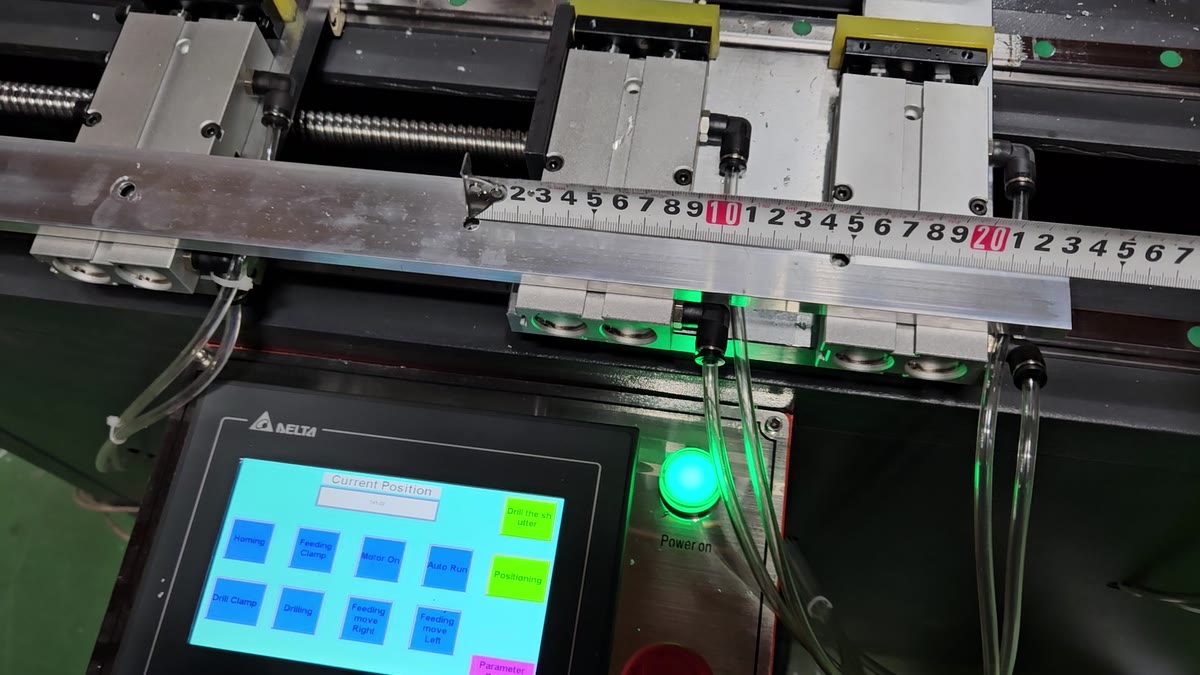
줄자로 지금 구멍 위치를 재 주세요
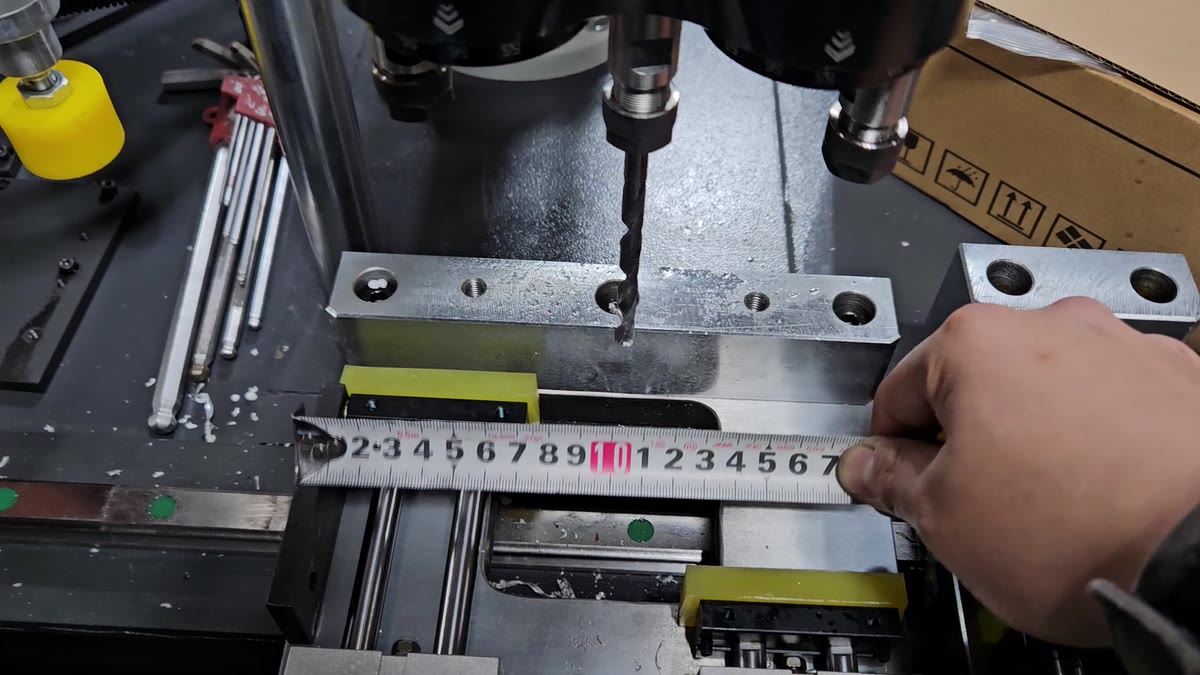
고치기 전에 자재에 줄자를 대고 지금 뚫린 구멍 위치를 잽니다.
자재에 줄자를 대고 구멍 위치를 재는 모습
STEP 2
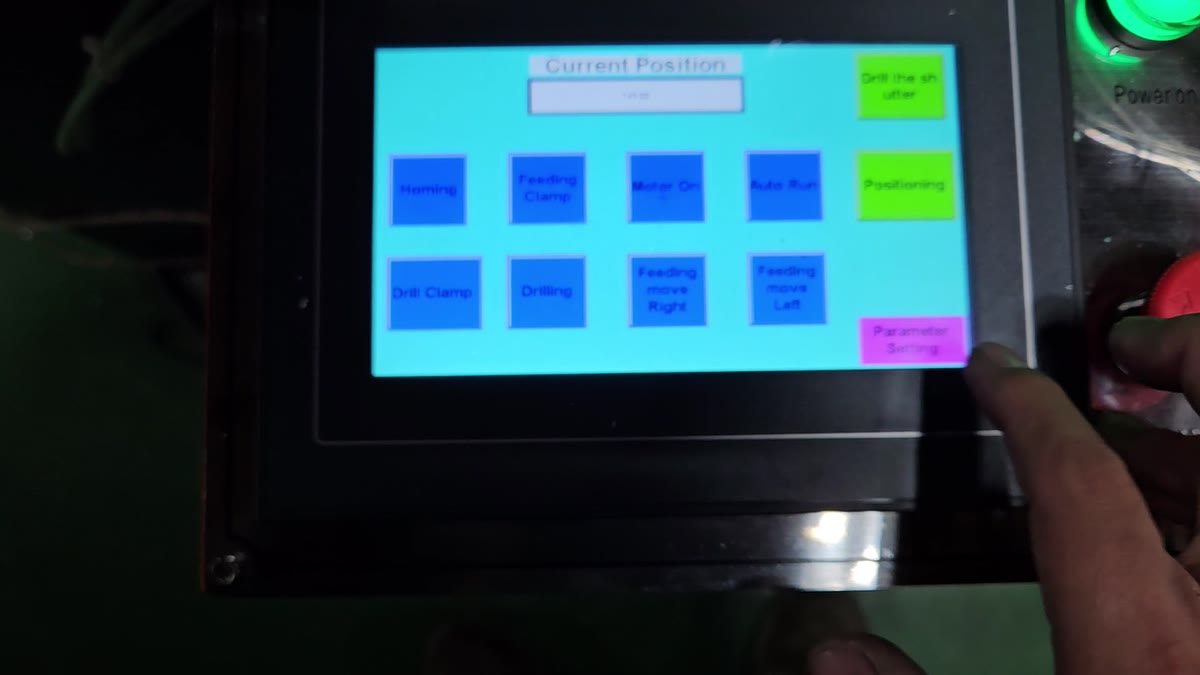
첫 화면 오른쪽 아래 분홍색 단추를 눌러 주세요
첫 화면 오른쪽 아래의 분홍색 Parameter Setting 단추를 누릅니다. 누르면 화면 오른쪽에 분홍색 메뉴가 열립니다.
첫 화면 오른쪽 아래 분홍색 단추를 누르는 모습
STEP 3
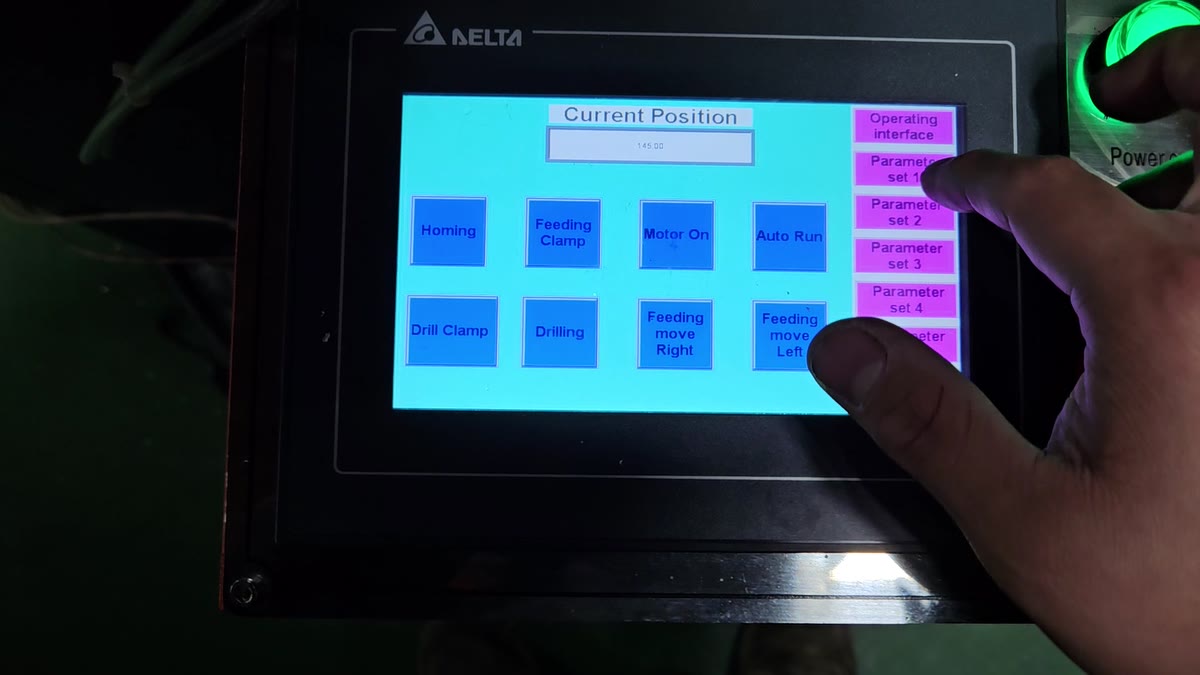
메뉴에서 Parameter set 1을 눌러 주세요
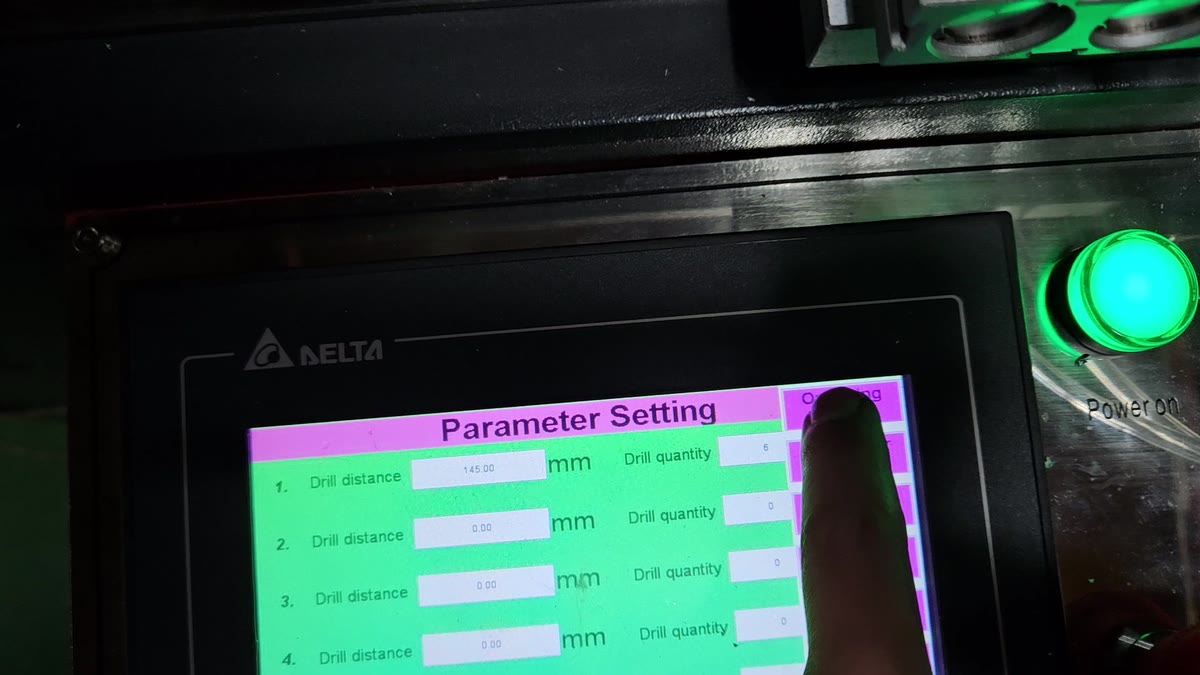
오른쪽 분홍색 메뉴에는 Operating interface, Parameter set 1~5가 있습니다. 영상에서는 Operating interface 바로 아래의 Parameter set 1을 누릅니다.
오른쪽 분홍색 메뉴에서 Parameter set 1을 누르는 모습
STEP 4
첫 번째 설정 화면에서 숫자를 고쳐 주세요
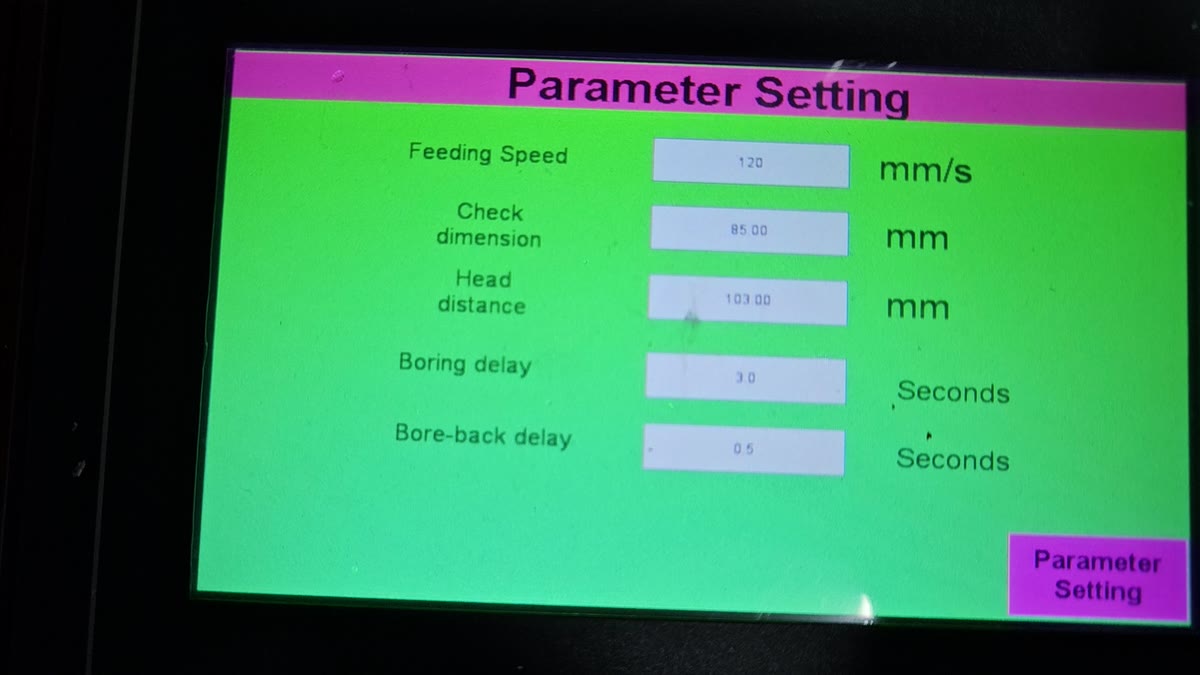
Parameter Setting 화면이 열립니다. 칸은 Feeding Speed, Check dimension, Head distance, Boring delay, Bore-back delay 다섯 개입니다. 고칠 칸의 숫자를 눌러 바꿉니다.
숫자 칸 다섯 개가 있는 첫 번째 설정 화면
STEP 5
두 번째 설정 화면에서 숫자를 고쳐 주세요
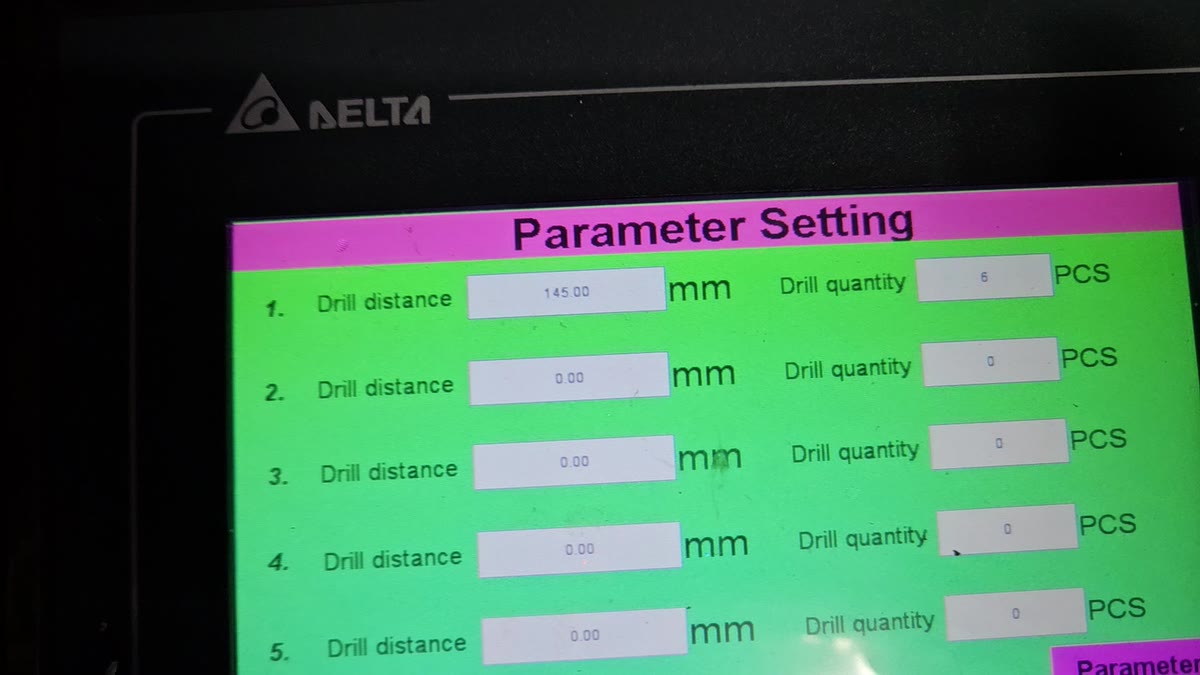
이 화면 오른쪽 아래에도 Parameter Setting 단추가 있습니다. 이 단추를 누르면 두 번째 화면으로 넘어갑니다. Drill distance와 Drill quantity 칸이 1번부터 5번까지 각각 있고, 고칠 칸의 숫자를 눌러 바꿉니다.
Drill distance와 Drill quantity 칸이 있는 두 번째 설정 화면
STEP 6
Operating interface를 눌러 첫 화면을 다시 열어 주세요
오른쪽 분홍색 메뉴에서 맨 위의 Operating interface를 누르면 첫 화면이 다시 나옵니다.
오른쪽 메뉴 맨 위 Operating interface를 누르는 모습
STEP 7
구멍을 뚫은 뒤 줄자로 위치를 다시 재 주세요
자동 작업으로 구멍을 뚫은 뒤(자동 작업 순서는 아래 관련 글에 있습니다) 줄자를 대고 구멍이 원하는 자리에 뚫렸는지 확인합니다. 자리가 다르면 2단계부터 다시 고칩니다.
구멍을 뚫은 뒤 줄자로 위치를 다시 재는 모습
영상 속 기계는 WTM-LD-13-CNC입니다. 제원은 제품 페이지에서 보실 수 있습니다.
Related
함께 보시면 좋은 글
← 자가수리 안내 목록
Channels
채널 안내

직접 하기 어려우시면 문의해 주세요

기계 모델과 증상을 알려 주시면 방법을 안내해 드립니다.

055-327-4112 대표
010-4465-4112 휴대전화
geonics@hanmail.net 이메일